
Améliorer une photo immobilière au smartphone : contrôler l'avant et l'après
Choisissez une correction de lumière ou de résolution, puis vérifiez les détails et les couleurs face à l'original.
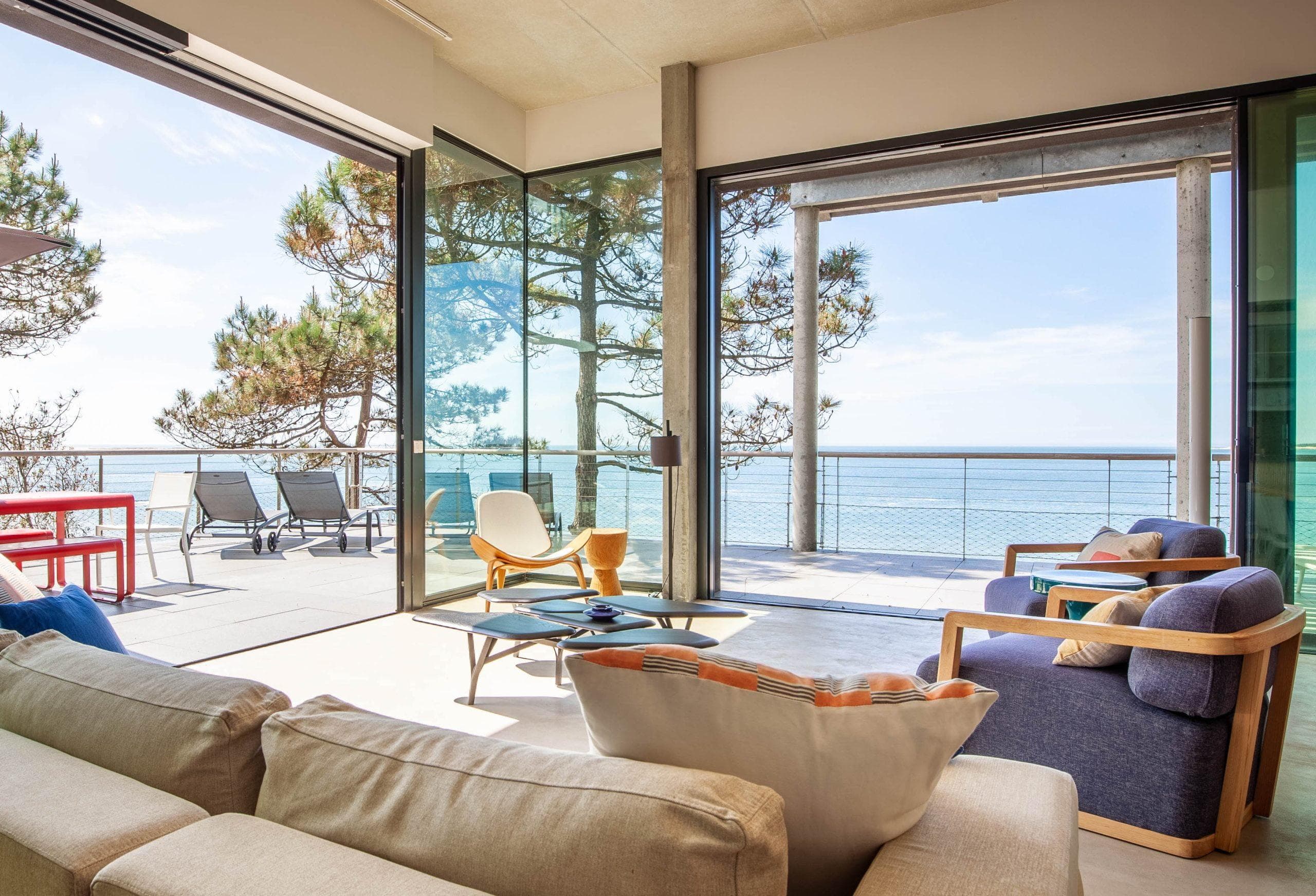
Photo originale
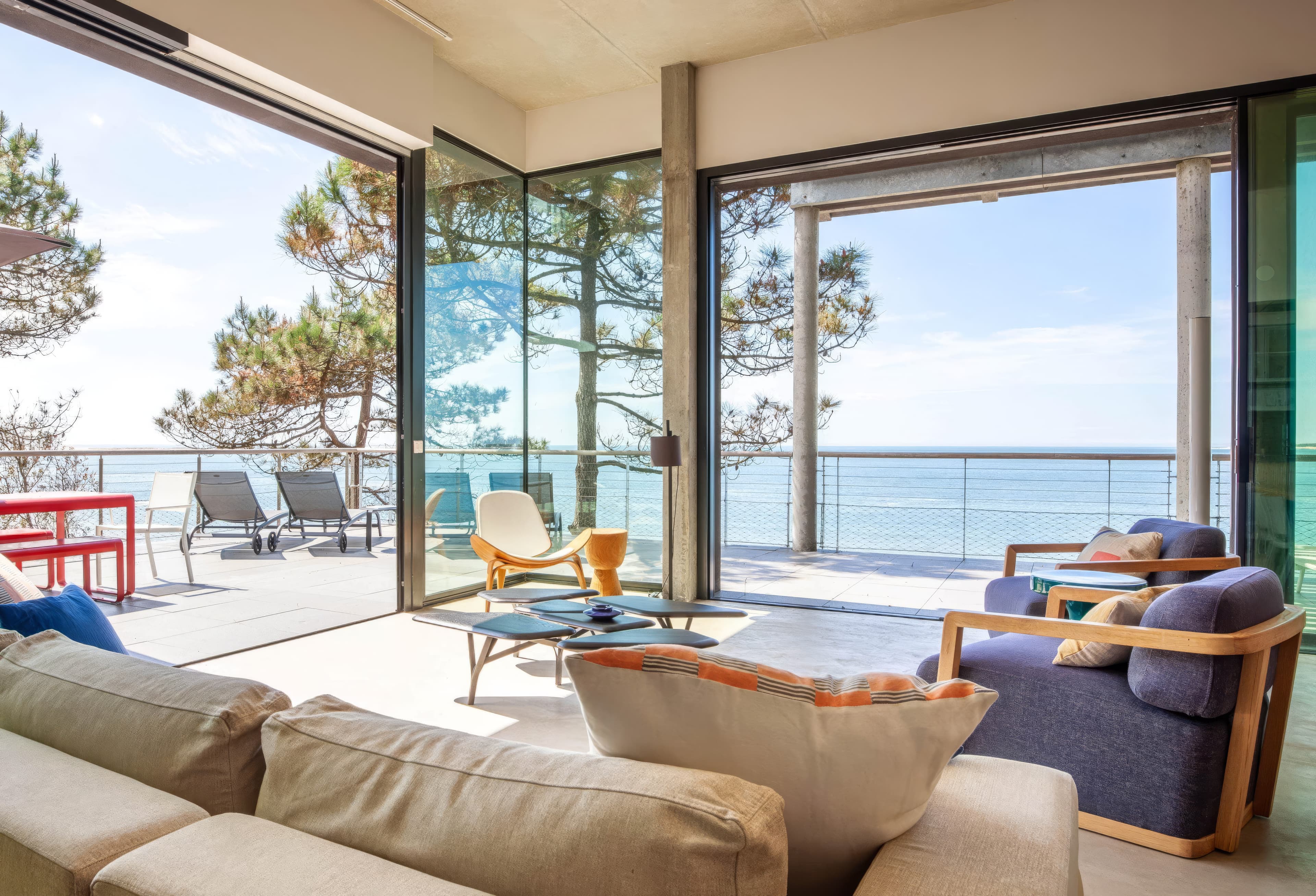
Exemple retouché
Partir d'une photo exploitable
Nettoyez l'objectif, stabilisez le téléphone et évitez les fenêtres entièrement surexposées. Gardez le fichier original. Une amélioration ne peut pas restituer de façon fiable une information absente de la prise de vue.
Choisir une correction
PropertyAI propose une amélioration de la lumière et de la résolution. Commencez par le besoin réel de la photo plutôt que de cumuler tous les effets. La comparaison ci-dessous utilise des assets existants du produit ; elle n'identifie pas l'appareil utilisé et ne prouve pas un résultat client.
Inspecter le résultat
Comparez les deux versions à la même échelle, puis zoomez. Contrôlez les fenêtres, les textures du bois, les inscriptions et les lignes droites. Repérez les textures inventées, une netteté excessive ou une dominante de couleur. Vérifiez aussi les hautes lumières.
Décider de conserver la retouche
Gardez un résultat seulement s'il améliore l'image tout en représentant le bien fidèlement. Sinon, réessayez ou utilisez l'original. Le traitement varie de quelques secondes à plusieurs minutes. Un fichier plus lourd ou davantage de pixels ne signifie pas automatiquement une photo plus exacte.